

آموزش نصب فونت در ویندوز -سادهترین روش
اگر قصد دارید فونتهای جدید به ویندوز 10 اضافه کنید، سادهترین روش استفاده از بخش Fonts در Control Panel است. این روش سریع، قابلاعتماد و مناسب برای تمام کاربران است. در ادامه، مراحل نصب فونت در ویندوز 10 را به صورت گامبهگام مشاهده میکنید.
آموزش نصب فونت در ویندوز 10 از طریق Control Panel
مرحله 1: باز کردن Control Panel
• روی منوی Start کلیک کنید.
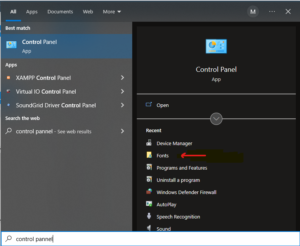
• عبارت Control Panel را جستجو و باز کنید.
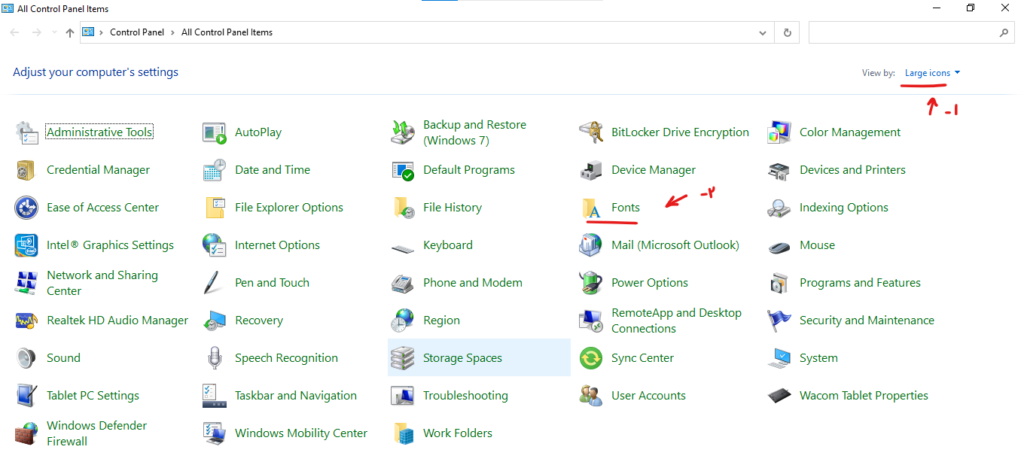
• حالت نمایش را روی Large icons قرار دهید تا همه گزینهها دیده شوند.
مرحله 2: ورود به بخش Fonts
• از میان گزینهها، بخش Fonts را انتخاب کنید.
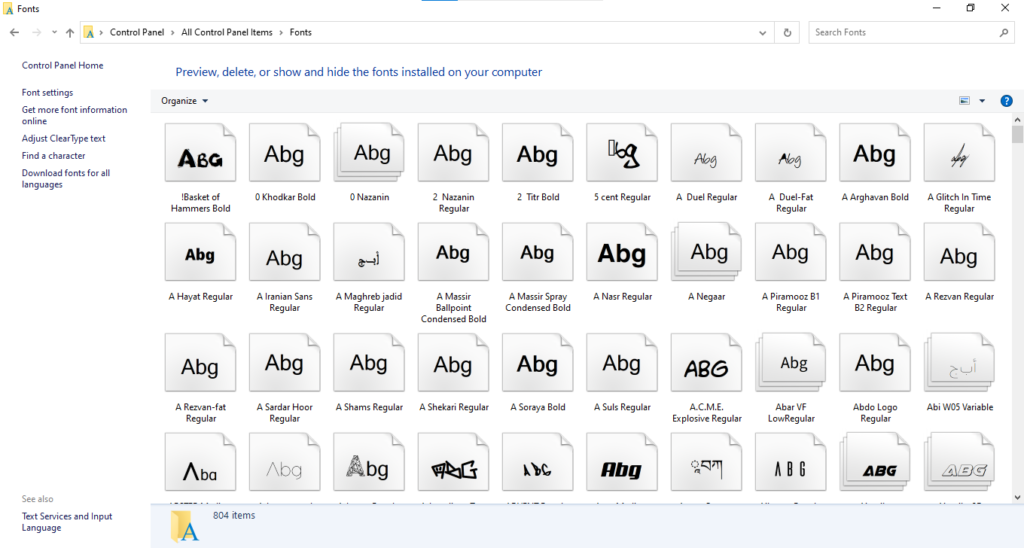
• در این صفحه تمام فونتهای نصبشده سیستم قابل مشاهده است.
مرحله 3: آمادهسازی فایل فونت
• فرمتهای قابل نصب شامل ttf ،otf و ttc هستند.
• اگر فونت در فایل ZIP قرار دارد، ابتدا آن را Extract کنید.
مرحله 4: نصب فونت در ویندوز 10
سه روش سریع و قابلاستفاده:
- کشیدن و رها کردن فایل فونت داخل پوشه Fonts
- راستکلیک روی فایل و انتخاب گزینه Install یا Install for all users
- باز کردن فایل فونت و زدن دکمه Install در پنجره پیشنمایش
مرحله 5: بررسی نصب فونت
• پس از نصب، به بخش Fonts برگردید.
• نام فونت باید در لیست ظاهر شده باشد.
• از این لحظه میتوانید فونت را در نرمافزارهای مختلف استفاده کنید.
جمعبندی
نصب فونت در ویندوز 10 فرآیندی ساده است و تنها با چند کلیک از طریق Control Panel انجام میشود. با روشهای گفتهشده میتوانید هر نوع فونت دلخواه را نصب و در برنامههای مختلف استفاده کنید.